 Merken
Neue Ideen & Tipps – kostenlos ins Postfach
Ein kurzer Klick, keine Werbeflut. Jederzeit mit einem Klick abbestellbar.
Mit der Anmeldung stimmst du dem Erhalt des Newsletters zu. Details in der Datenschutzerklärung.
Digitaler Bilderrahmen für Urlaubsfotos einrichten
🛠️ Probier unser kostenloses interaktives Tool: Packlisten-Generator
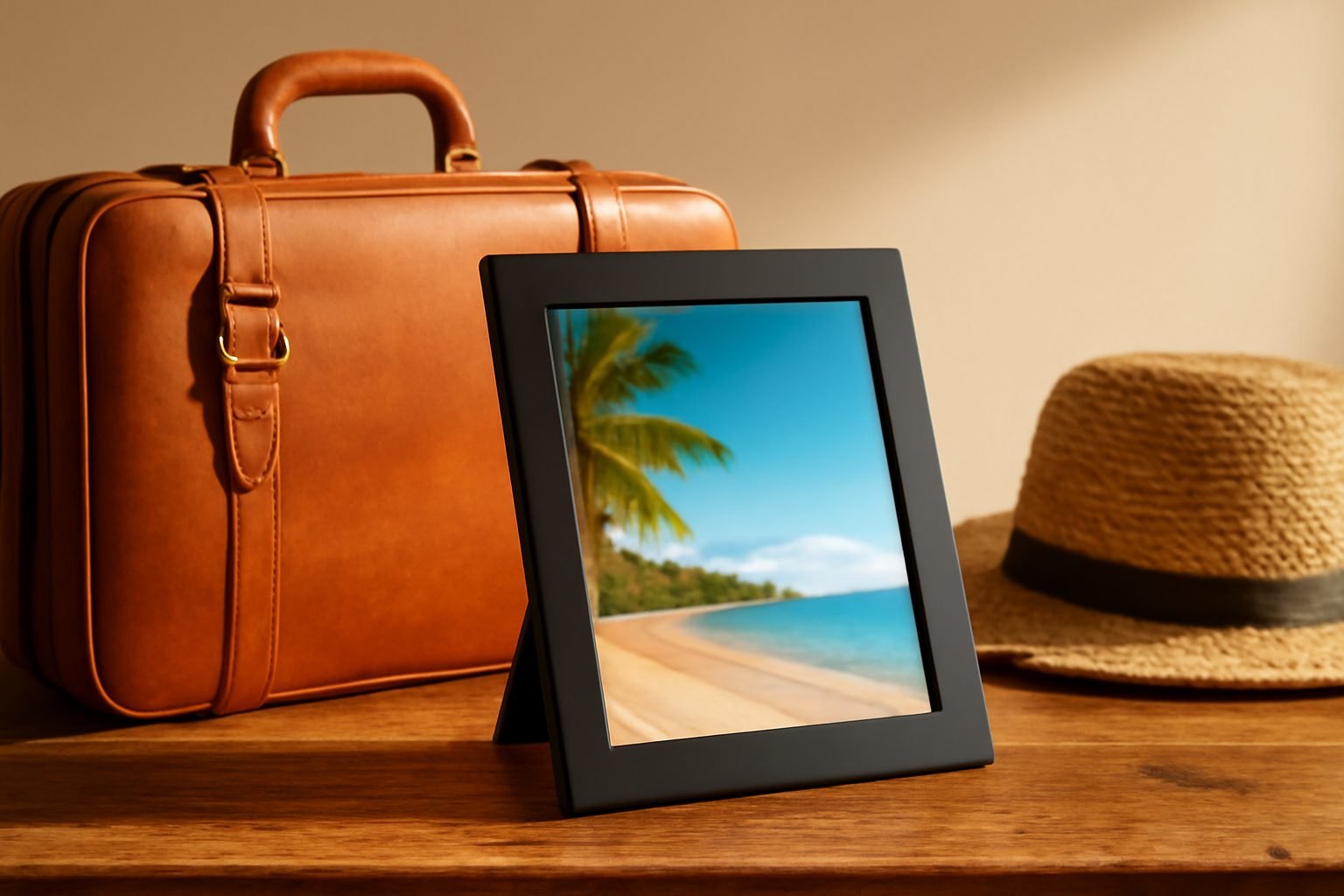
Ein strahlendes Lächeln, während du durch deine schönsten Urlaubsbilder blätterst, der digitale Bilderrahmen für Urlaubsfotos macht es möglich. Plötzlich holen dich die Erinnerungen an den letzten Familienurlaub oder die romantische Reise zurück. So wird der Alltag lebendiger. Für Reisende, die gerne ihre Erlebnisse teilen und die besonderen Momente im eigenen Zuhause genießen möchten, ist dieser Bilderrahmen eine Bereicherung. Hier erfährst du, wie du ihn einrichten kannst, um die Erinnerungen perfekt in Szene zu setzen. Der digitale Bilderrahmen für Urlaubsfotos ist mehr als nur ein Gadget. Er kann ansprechend gestaltet und einfach bedient werden. Die gängigen Modelle bieten eine Bildschirmgröße zwischen 7 und 15 Zoll, perfekt, um auch bei geringem Platzangebot Eindruck zu hinterlassen. Die Bildauflösung ist wichtig: Eine höhere Auflösung sorgt dafür, dass die Bilder klar und lebendig wirken. Darüber hinaus sollte der Rahmen über eine einfache Möglichkeit zur Bildübertragung verfügen, beispielsweise via USB oder WLAN. Oftmals ist das auch mobil über Apps möglich, was dir eine flexible Handhabung ermöglicht. Bevor du mit dem Einrichten beginnst, ist es wichtig, die verschiedenen Funktionen des digitalen Bilderrahmens zu kennen. Manche Modelle bieten zusätzliche Features, wie Diashow-Modi oder die Möglichkeit, Musik im Hintergrund abzuspielen. All das trägt dazu bei, die Urlaubsfotos zu einem echten Erlebnis zu machen. Im nächsten Teil schauen wir uns die Schritt-für-Schritt-Anleitung zur Einrichtung an, damit du schnell in den Genuss deiner Erinnerungen kommst.
Digitaler Bilderrahmen für Urlaubsfotos, der Überblick
Ein digitaler Bilderrahmen für Urlaubsfotos ist eine großartige Möglichkeit, die Erinnerungen an schöne Reisen lebendig zu halten. Mit einem digitalen Bilderrahmen kannst du deine Urlaubserlebnisse einfach und flexibel präsentieren, ohne dafür physische Fotos drucken zu müssen. Durch die Verwendung eines Raspberry Pi als Grundlage kannst du diesen Bilderrahmen individuell gestalten und die Fotos über ein Cloud-Service hochladen. Das bedeutet, dass du die Bilder jederzeit ändern kannst, ohne die Rahmentechnik zu verändern, und das ganz einfach per Smartphone oder Computer. Um deinen digitalen Bilderrahmen zu erstellen, musst du zunächst den Raspberry Pi vorbereiten und das entsprechende Betriebssystem installieren, wie zum Beispiel Raspberry Pi OS. Dies dauert in der Regel nicht länger als eine Stunde. Achte darauf, dass du auch Zugriff auf ein Cloud-Service wie Google Drive oder Dropbox hast, denn dort werden die Urlaubsfotos gespeichert. Ein häufiger Fehler ist, das Uploaden der Bilder nicht zu planen, was dazu führen kann, dass der Bilderrahmen nur leere Folien anzeigt. Stelle sicher, dass du regelmäßig neue Bilder hinzufügst, um den Rahmen aktuell und ansprechend zu halten. So bleibt die Freude an den Erinnerungen lebendig und du hast jederzeit Zugang zu den schönsten Momenten deiner Reisen.
- Acer EK241YG Monitor 24 Zoll (60,5 cm) Full HD, IPS, 120Hz, Home Office (64,90 €)
- Sandisk Ultra microSDXC Speicherkarte (128 GB, Class 10) (29,11 €)
- Sandisk Ultra SDXC Speicherkarte (256 GB, Class 10) (90,00 €)
- HKY 12V 5A 60W Universal Netzteil mit 10 DC Steckern AC Adapter Universal-Netzte (22,99 €)
- HKY 28V 5A 140W USB C GaN Laptop Schnellladegerät für MacBook Pro/Air, HP Notebo (35,99 €)
- UGREEN USB WLAN Stick für PC AX900 WiFi 6 WLAN Adapter Netzwerkadapter (8,99 €)
- TP-Link Archer TX20U Plus WLAN Stick Für PC, WiFi 6 AX1800 Dual Band, USB 3.0, M (21,00 €)
*Werbung · Als Partner ausgewählter Shops verdiene ich an qualifizierten Käufen — für dich ohne Mehrkosten.
- Raspberry Pi 4 2GB
- HDMI-Display 15 Zoll
- Gehäuse für Raspberry Pi
- Micro SD Karte 16GB
- USB-Netzteil 5V 3A
- WLAN USB-Stick
| Bild | Produkt | Preis | Zum Angebot |
|---|---|---|---|
| Raspberry Pi Komplett-PC 4x 1.8GHz, 4GB RAM, Tastaturlayout Deutsch SC0374 Bareb | 74,94 € | Auf OTTO ansehen | |
 | Geekworm Heavy Duty Passive Cooling Aluminum Case for Raspberry Pi 4 (P173) | 11,99 € | Auf Amazon ansehen |
| Raspberry Pi Essentials Kit 4 B 3 GB 4 x 1.5 GHz inkl. Netzteil, inkl. Gehäuse B | 124,47 € | Auf OTTO ansehen | |
 | offizielles Gehäuse für Raspberry Pi 5, rot/weiß | 13,39 € | Auf Amazon ansehen |
 | ASUS VY249HGR 24 Zoll Full HD IPS 120Hz Eye Care Monitor | 79,00 € | Auf Amazon ansehen |
Schritt 1: Raspberry Pi vorbereiten
Installiere das Betriebssystem auf der Micro SD Karte. Lade die neueste Version von Raspberry Pi OS herunter und schreibe sie mit einem Tool wie balenaEtcher auf die Karte. Der Prozess ist abgeschlossen, wenn die Karte im Computer erkannt wird.
Schritt 2: Display anschließen
Verbinde das HDMI-Display mit dem Raspberry Pi. Stelle sicher, dass das Display eingeschaltet ist und die richtigen Eingänge ausgewählt sind. Überprüfe, ob das Bild korrekt angezeigt wird, bevor du fortfährst.
Schritt 3: Gehäuse montieren
Setze den Raspberry Pi in das Gehäuse ein und schraube es fest. Wichtig ist, dass alle Anschlüsse zugänglich bleiben. Das Gehäuse sollte gut belüftet sein, um Überhitzung zu vermeiden.
Schritt 4: WLAN einrichten
Stecke den WLAN USB-Stick in einen der USB-Anschlüsse des Raspberry Pi. Gehe in die Netzwerkeinstellungen und verbinde dich mit deinem WLAN. Ein erfolgreicher Verbindungsaufbau wird durch ein Netzwerksymbol angezeigt.
Schritt 5: Software installieren
Installiere die benötigte Software für die Bildanzeige über das Terminal. Gib die Befehle sudo apt-get update und sudo apt-get install feh ein, um die Software zu installieren. Die Installation ist abgeschlossen, wenn keine Fehler angezeigt werden.
Schritt 6: Bilder hochladen
Lade deine Urlaubsfotos in einen Ordner auf dem Raspberry Pi hoch. Verwende den Befehl 'feh –fullscreen /path/to/your/images' im Terminal, um die Bilder im Vollbildmodus anzuzeigen. Du bist fertig, wenn die Bilder durchlaufen.
Das könnte dich auch interessieren
- Koffer-Tracker einrichten: So findest du dein Gepäck wieder
- Zelt Test 2026: Die 8 besten für jede Tour
- Der perfekte Koffer: Hartschale oder Weichschale im Vergleich
- adventsmarkt kurztrip mit der bahn
- wo kann man weihnachten günstig urlaub machen in deutschland
- Mehr aus Reise
Mehr aus unserem Netzwerk
Dieser Beitrag wurde mit KI-Unterstützung erstellt und redaktionell geprüft.